웹사이트 수정,
화면에서 시작하세요.

홈페이지에서 수정할 곳을 표시하고, AI가 제안한 파일과 DB 변경을 검토해 서버에 반영하는 macOS·Windows용 데스크톱 앱입니다.

  1. 01수정할 곳 표시
  2. 02AI에 요청 전달
  3. 03변경 확인 후 반영
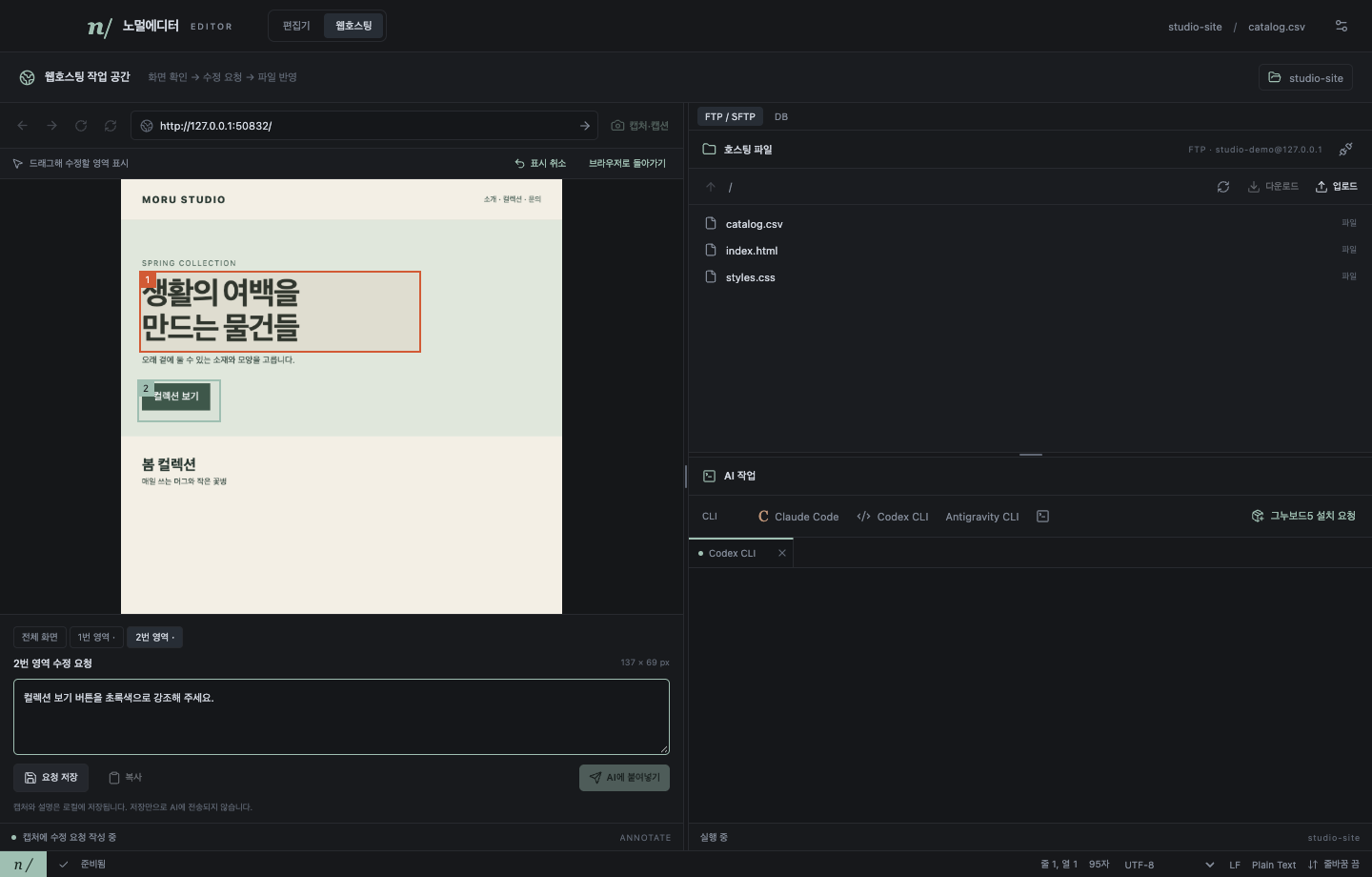
왼쪽에는 두 영역이 표시된 스튜디오 사이트 캡처가 있고, 오른쪽에는 호스팅 파일 목록과 AI 작업 세션이 열린 노멀에디터 화면
노멀에디터 0.4.17의 웹호스팅 작업 공간 예시 프로젝트

주요 기능을 화면으로 살펴보세요

코드와 데이터를 한 작업 폴더에서 편집

작업 폴더를 열면 파일 탐색기, 탭, 편집기를 한 화면에서 사용할 수 있습니다.

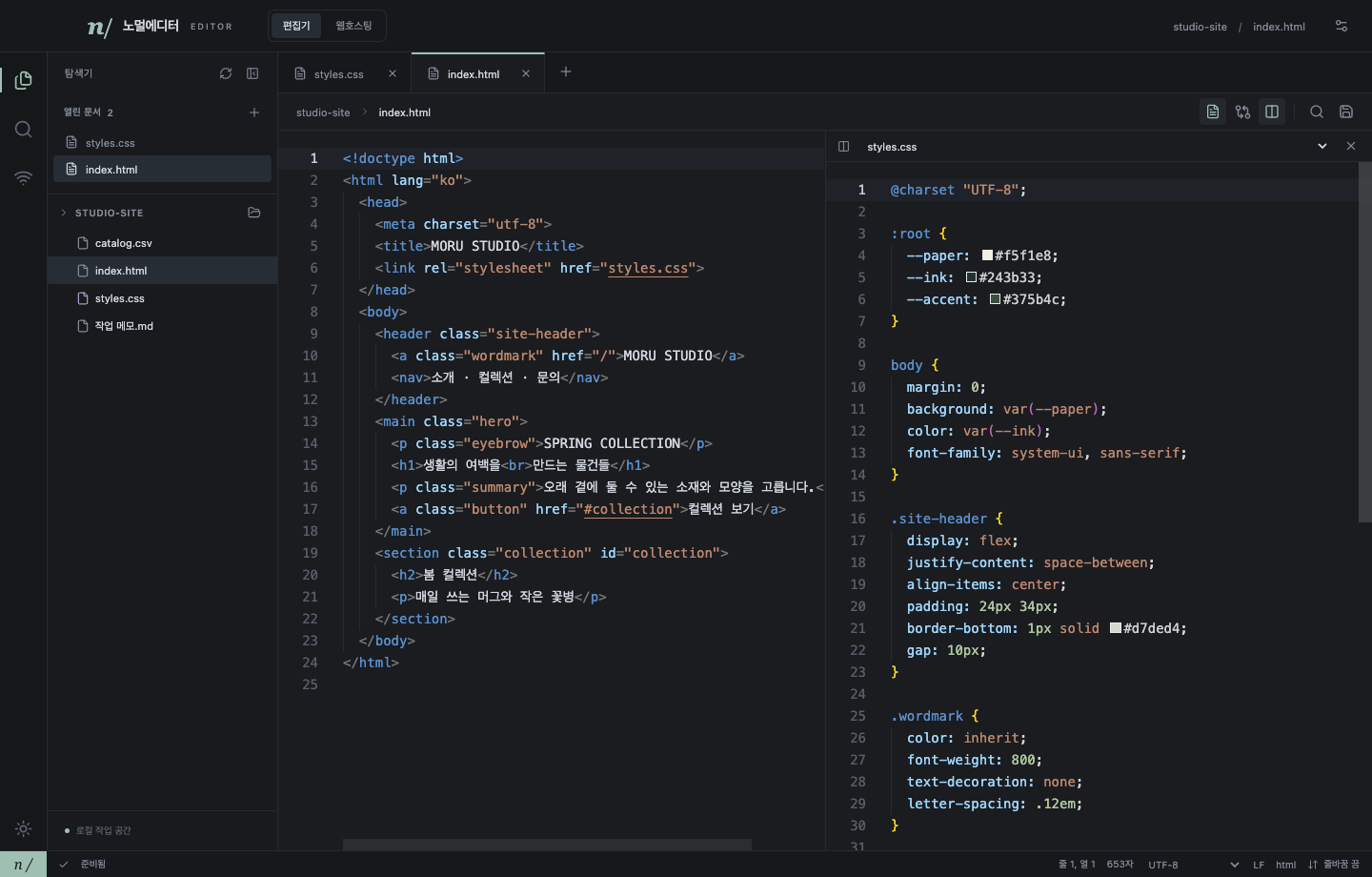
  • 분할 편집 HTML과 CSS처럼 함께 보는 파일을 나란히 엽니다.
  • 검색과 비교 폴더 안에서 문구를 찾고, 저장본이나 열려 있는 다른 문서와 변경점을 비교합니다.
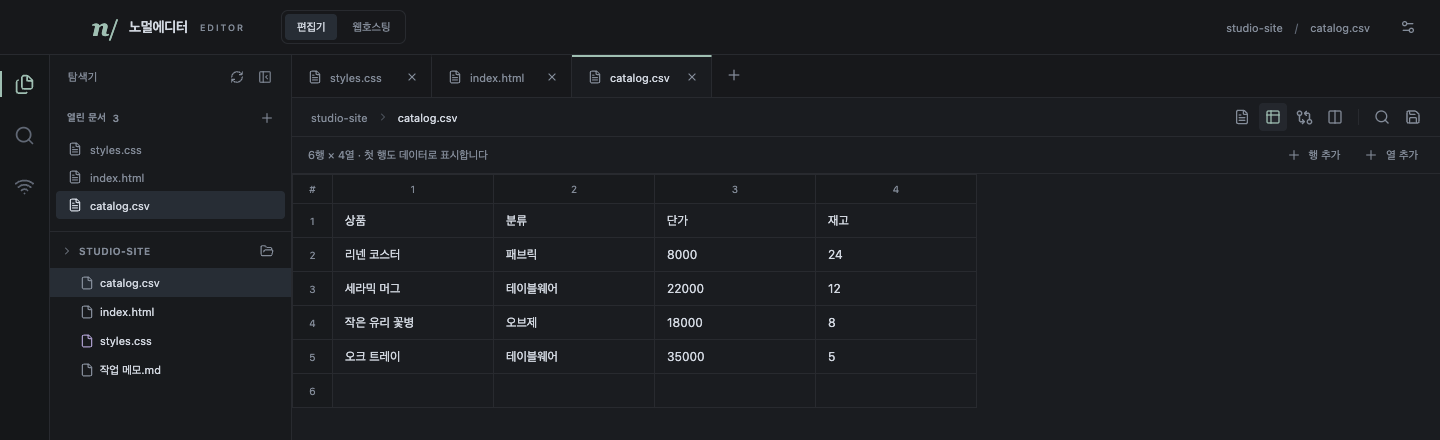
  • CSV 표 편집 데이터를 행과 열로 확인하고 셀 값을 직접 수정합니다.
왼쪽 파일 탐색기와 함께 index.html, styles.css를 두 편집기에서 나란히 연 화면
HTML과 CSS를 나란히 편집
상품명, 분류, 단가, 재고를 셀 단위로 편집하는 CSV 표 화면
CSV를 표로 열어 상품 정보 편집

수정할 영역마다 설명을 남기는 캡처·캡션

웹호스팅 모드에서 홈페이지를 열고 캡처·캡션을 누릅니다. 수정할 영역을 드래그하면 번호가 매겨집니다.
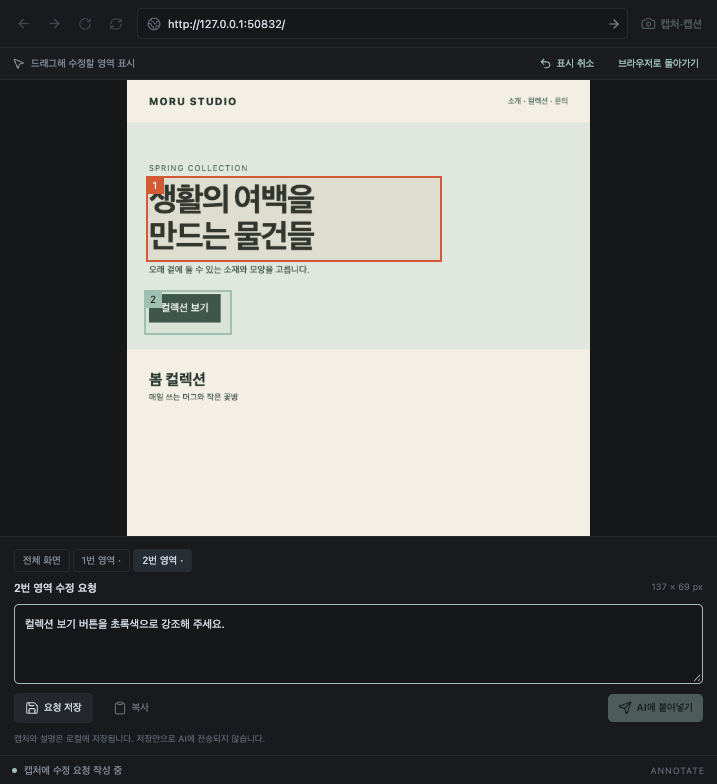
  • 영역별 요청 제목과 버튼처럼 서로 다른 위치에 각각 설명을 적습니다.
  • 요청 저장 번호가 표시된 이미지와 설명을 작업 폴더에 저장합니다.
  • AI에 붙여넣기 Claude Code, Codex CLI 또는 Antigravity CLI에서 요청 내용을 확인한 뒤 제출합니다.
사이트의 제목과 컬렉션 버튼에 두 개의 영역을 표시하고 2번 영역에 수정 요청을 입력한 화면
같은 페이지의 제목과 버튼에 별도 캡션 작성

FTP·SFTP 파일과 MySQL·MariaDB 연결

오른쪽 연결 패널에서 사이트에 사용할 파일과 데이터베이스를 지정합니다.

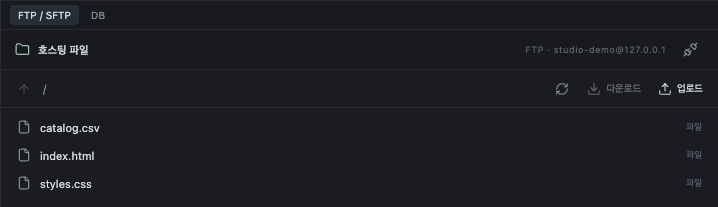
  • FTP·FTPS·SFTP 서버 폴더를 탐색하고 파일을 내려받거나 올립니다.
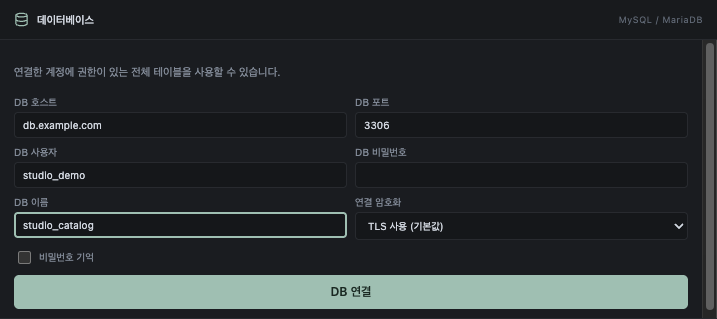
  • MySQL·MariaDB 데이터베이스를 선택하고 서버 설정에 맞춰 연결 암호화를 지정합니다.
  • 요청과 연결 캡션을 AI에 붙여넣으면 현재 FTP와 DB 연결이 포함됩니다. AI 작업의 FTP·DB 정보 전달을 누르면 캡션 없이 CLI에서 직접 조회를 요청하고 파일·DB 수정안을 받을 수 있습니다.
  • 그누보드5 설치 요청 연결한 호스팅과 DB로 새 설치를 준비하고, 왼쪽 브라우저에서 설치 화면을 엽니다.
연결된 예시 FTP 서버의 catalog.csv, index.html, styles.css 목록과 다운로드 및 업로드 버튼
호스팅 서버의 파일 목록과 전송 메뉴
예시 데이터베이스 호스트와 DB 이름, 연결 암호화 옵션을 입력하는 화면
MySQL·MariaDB 접속과 TLS 설정

변경 전후를 보고 선택한 항목만 반영

AI가 보낸 파일이나 DB 행의 변경안을 항목별로 열어 현재 내용과 변경 후 내용을 비교합니다.
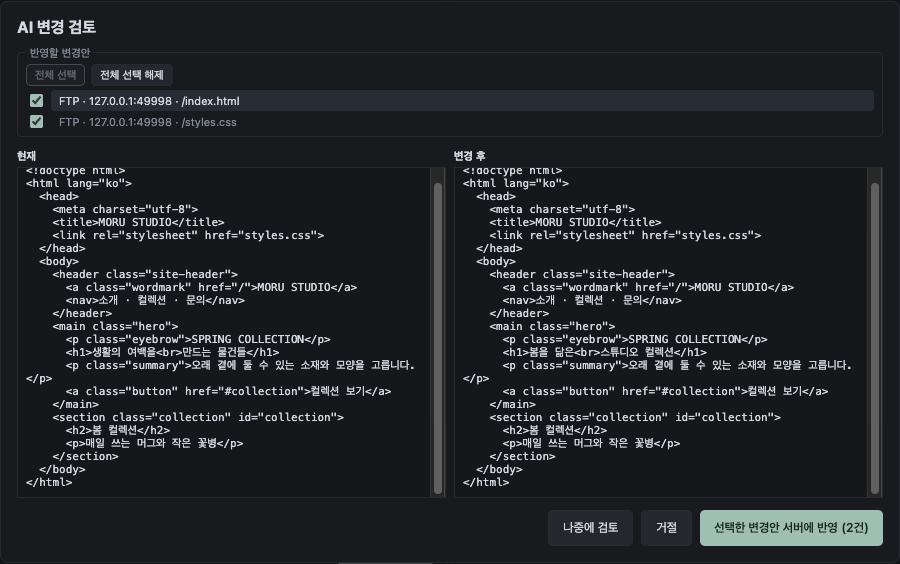
  • 여러 변경안 한 캡션 요청에 여러 파일·DB 행의 변경안을 제출할 수 있습니다.
  • 한 번에 반영 원하는 항목을 체크하거나 전체 선택을 눌러 서버에 반영합니다.
  • 결과 확인 성공 건수와 실패 사유가 표시됩니다. 체크하지 않은 항목은 대기 목록에 남습니다.
두 파일의 변경안이 체크되어 있고 현재와 변경 후 내용을 비교하며 전체 선택, 전체 선택 해제, 선택한 변경안 서버에 반영 버튼을 볼 수 있는 화면
선택한 두 파일의 변경안을 한 번에 반영

로컬 CLI와 Claude 웹에서 프로젝트 설정 조회

  • 로컬 MCP 앱 설정에서 외부 CLI를 등록하면 열린 프로젝트의 FTP·DB 설정을 조회할 수 있습니다.
  • 원격 MCP Claude 웹에 사용자 지정 커넥터를 등록하고, 공유한 계정과 연결하면 해당 프로젝트의 주소·포트·작업 경로·DB 이름을 읽을 수 있습니다. 접속 계정과 비밀번호는 앱에서 관리합니다.
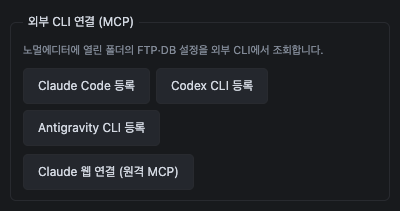
편집기 설정에서 Claude Code, Codex CLI, Antigravity CLI를 외부 MCP에 등록하거나 Claude 웹 연결을 여는 메뉴
외부 CLI 등록과 Claude 웹 연결 메뉴

GitHub에 작업 이력 남기기

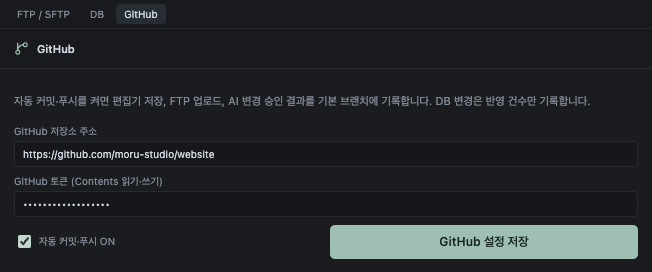
노멀에디터 0.4.24부터 편집기에서 파일을 저장하거나 FTP로 업로드하면 연결한 저장소의 기본 브랜치에 자동으로 커밋·푸시할 수 있습니다. AI 변경안을 한 번에 승인하면 서버에 반영된 항목을 한 커밋으로 묶습니다. DB 변경은 반영 건수만 기록합니다.

  1. 저장소 주소 입력. 작업 폴더를 열고 웹호스팅 → GitHub 탭에 저장소의 HTTPS 주소를 입력하세요. 새 저장소라면 README 등으로 첫 커밋을 만들어 주세요.
  2. 토큰 발급 및 등록. GitHub에서 저장소 소유자를 고르고 Only select repositories에서 연결할 저장소를 선택하세요. Contents → Read and write 권한으로 토큰을 발급해 앱의 GitHub 토큰 칸에 붙여넣으세요. GitHub 토큰 발급 화면 열기
  3. 자동 커밋·푸시 켜기. 기본값은 OFF입니다. 체크해서 ON으로 바꾼 뒤 GitHub 설정 저장을 누르세요. 설정은 작업 폴더별로 유지되고 토큰은 기기에 암호화해 저장됩니다.

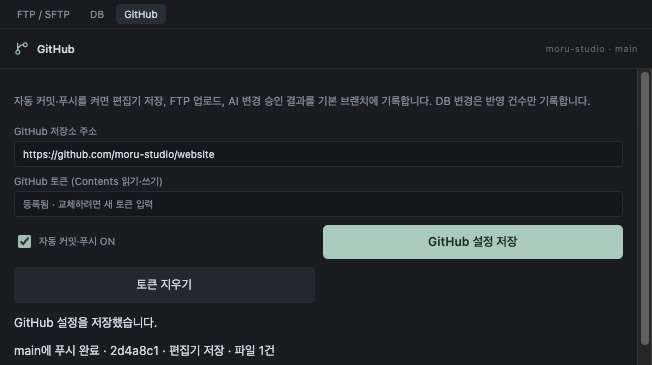
파일을 저장한 뒤 GitHub 탭 아래에서 푸시 완료와 커밋 번호를 확인하세요. 전송이 실패하면 대기 작업 재전송을 누르세요. 자동 기록을 멈추려면 체크를 해제하고 설정을 다시 저장하세요.

DB 오른쪽 GitHub 탭에 저장소 주소와 가려진 토큰을 입력하고 자동 커밋·푸시 ON을 체크한 화면
예시 프로젝트에서 자동 커밋·푸시를 켜고 설정 저장
등록된 토큰 표시와 함께 main 브랜치에 편집기에서 저장한 파일 한 건을 푸시한 결과가 보이는 예시 화면
파일 저장 후 기본 브랜치와 커밋 번호를 확인하는 예시

웹사이트 수정 순서

  1. 작업 폴더 열기홈페이지 주소와 작업에 필요한 서버 연결을 지정합니다.
  2. 캡처와 캡션 작성수정할 곳을 표시하고 각 영역의 요청을 적습니다.
  3. AI에 요청 전달실행한 CLI에 요청을 붙여넣고 제출합니다.
  4. 변경 검토 후 반영변경 전후를 비교하고 반영할 항목을 선택합니다.

노멀에디터 다운로드

현재 공개 빌드 0.4.24 · macOS Apple Silicon

0.4.21부터 앱에서 새 버전을 확인하고 자동으로 업데이트합니다.